
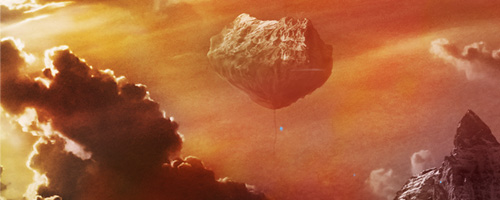
Tutoriel Matte Painting par Spartan
Ayant du temps libre, je vous ai (tardivement) réalisé un tutoriel sur le matte painting entre deux autres réalisations. Comme vous pouvez le voir, je vous montre comment réaliser des îles flottantes parmi les nuages (j’attends le jeu de mot avec « îles flottantes », vous êtes prévenus !) ainsi que d’autres éléments pouvant être intéressants dans d’autres compositions.
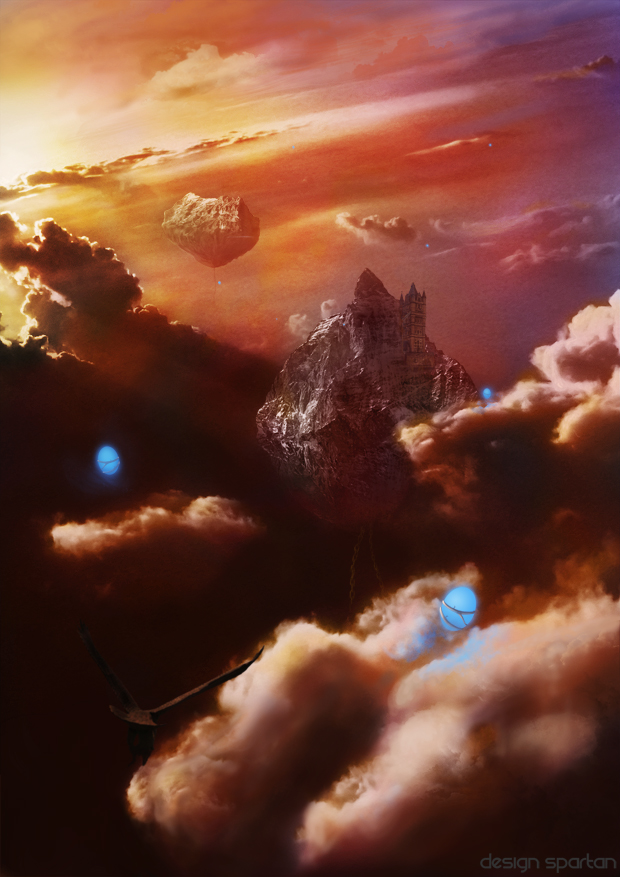
Tout d’abord, je tiens à préciser que j’ai classé ce turoriel dans « matte painting » car je pense que c’est cette catégorie la plus adéquate au vue du résultat final. Ce tutoriel fut assez long à réaliser et j’essaierai de détailler le plus possible chaque étape-clé tout en évitant de faire un tutoriel trop long. Il aurait pu l’être encore plus étant donné qu’en d’autres circonstances j’aurai encore figniolé l’image mais je pense que c’est largement suffisant pour ce tutoriel.
Son niveau est d’ailleurs déjà assez élevé et je vous conseille d’avoir au minimum un niveau intermédiaire voire avancé. Vous noterez également que pour la réalisation de certaines étapes j’ai dû utiliser ma tablette graphique mais cela peut être éviter si vous n’en avez pas comme je l’expliquerai.
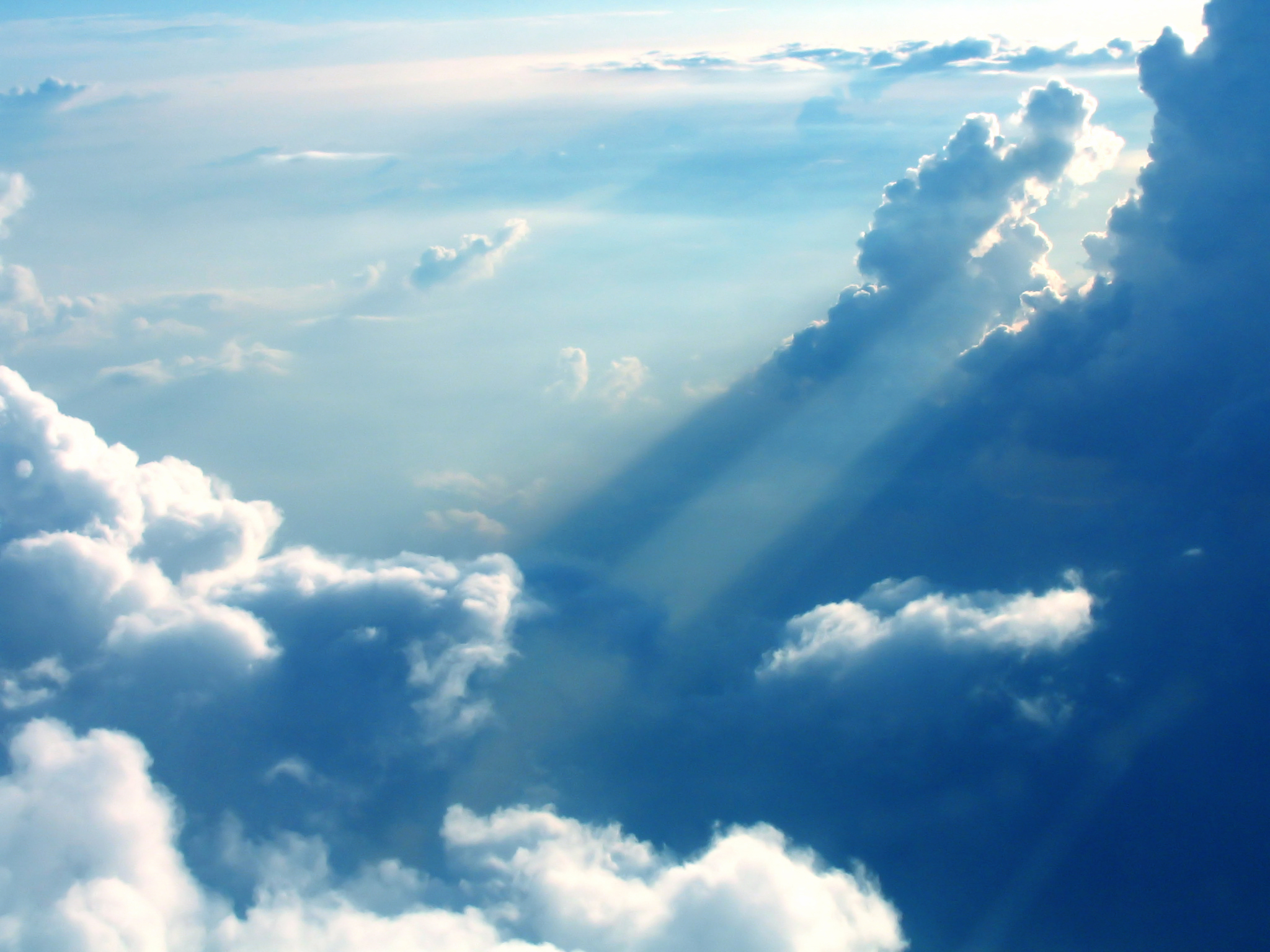
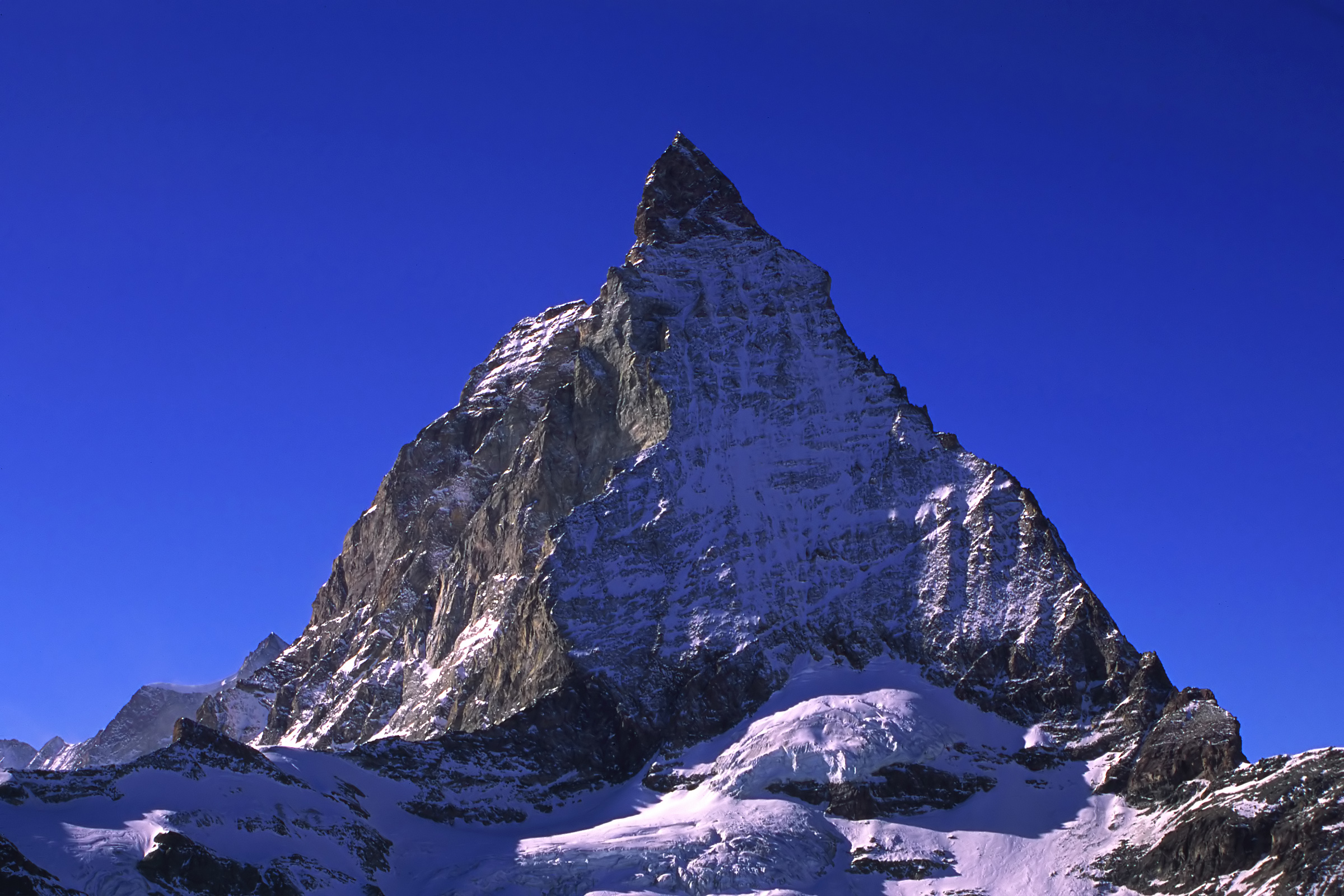
Je suis parti de plusieurs photographies libres de droit dont les deux principales sont celles-là trouvé sur Stock.xchng :
Etape 1 :
Je crée un nouveau document (Ctrl+N) au format A4, 300dpi. Je réalise un rapide croquis pour savoir où placer mes éléments puis je retourne sur la photo de la montagne et je détoure cette dernière en utilisant les couches (onglet Couches à côté de l’onglet des Calques). Pour cela j’ai dupliqué la couche bleue puis j’ai joué avec les niveaux (Ctrl+L) pour obtenir un ciel blanc et une montagne noire. J’ai même utilisé le pinceau pour remplir chaque partie en blanc et l’autre en noir. Pour que ce soit moins flou, je vous invite à regarder le tutoriel vidéo où j’utilise cette technique de détourage : Tutoriel photomanipulation, ou sinon vous pouvez utiliser la plume ou le lasso.
Une fois que j’ai détouré ma montagne, je la glisse sur mon nouveau document et je la désature (Ctrl+Maj+U). J’obtiens ceci :
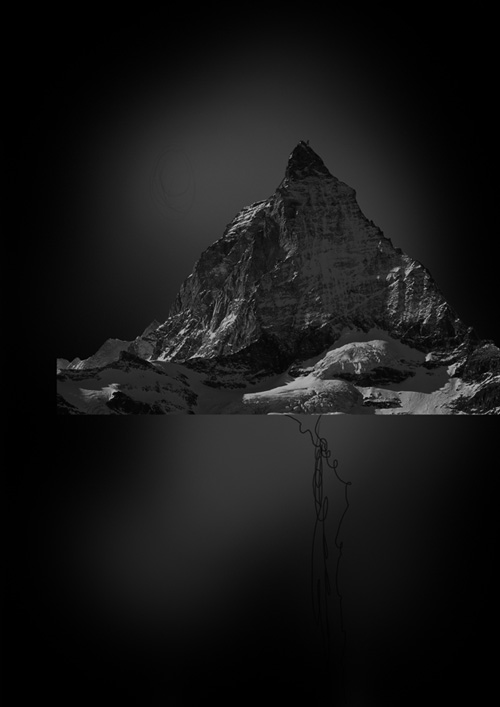
Etape 2 :
Comme vous pouvez le voir en-dessous, j’ai appliqué un premier fond sous le calque de la montagne. J’ai juste glissé la seconde photo du ciel sur laquelle j’ai effectué une rotation (Ctrl+T) ainsi qu’une symétrie d’axe horizontale, puis je l’ai désaturé comme avant (Ctrl+Maj+U). Vous pouvez voir qu’il manquait un gros bout à mon fond en haut et en bas de la photo, c’est donc là que j’ai dû faire appel à mes talents de peintre digital… mais évitez-vous cette difficulté si vous ne vous sentez pas capable !
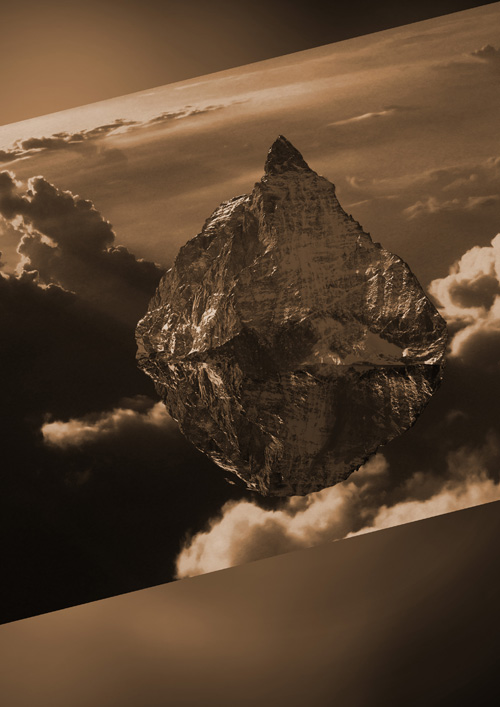
Ensuite, je prends mon calque de montagne que je duplique (Ctrl+J) et je fais une symétrie d’axe vertical (menu Transformation) puis je place ce calque sous le premier qui est à l’endroit.
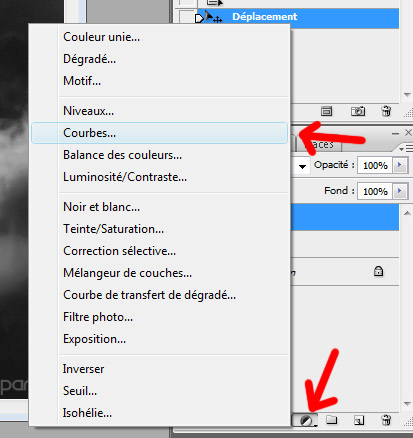
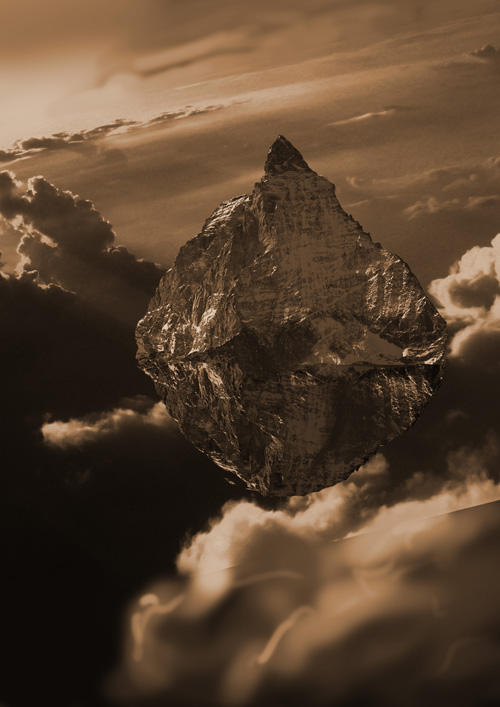
Dernière modification, j’ai crée un calque de courbe de réglage pour avoir cette couleur jaunie. Pour cela, il faut cliquer sur le petit bouton sous les calques comme sur l’image ci-dessous et cliquer sur Courbes. Allez ensuite dans le menu déroulant et sélectionnez la couleur voulue, puis jouez avec les courbes.
Etape 3 :
Ici, je commence à incorporer la montagne dans le décor, à l’intégrer. Je fusionne mes deux calques de montagne en sélectionnant celui du haut et en faisant Ctrl+E. Ensuite, avec l’outil Gomme (ou le lasso si vous voulez) je découpe la forme du bloc de montagne.
Ensuite, je crée un masque de fusion sur ce calque (avec le bouton à côté de celui pour la courbe). Avec un pinceau noir à faible opacité, je rend petit à petit moins visibles certaines parties de ce bloc, en l’occurrence vers le bas du bloc et la partie derrière les nuages.
Etape 4 :
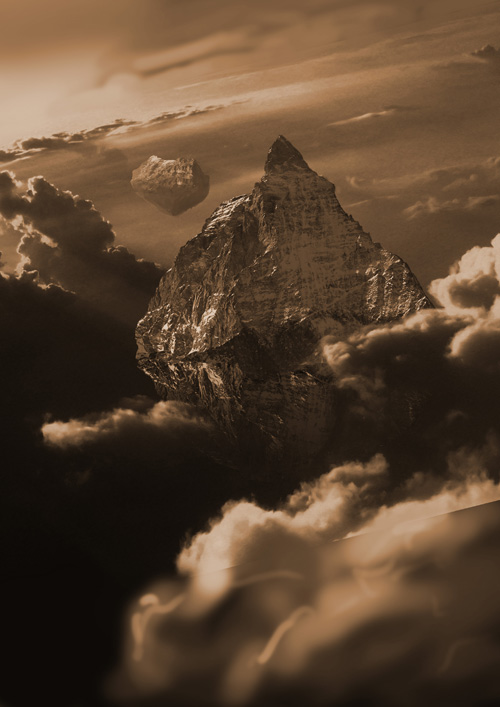
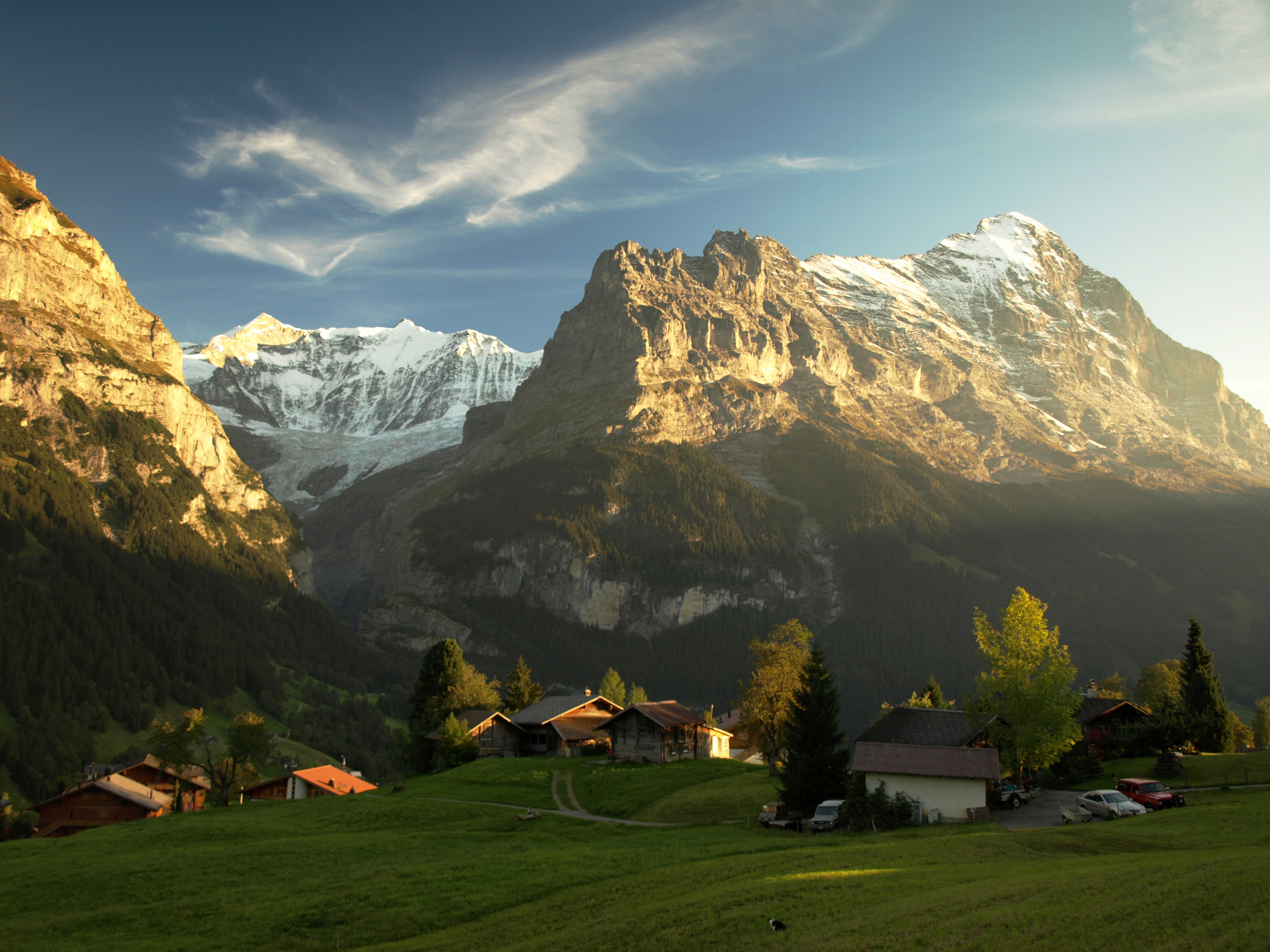
Pour agrémenter la composition, je décide d’ajouter une deuxième île flottante (pas de blague j’ai dit…) en arrière-plan. A partir de la magnifique photo ci-dessous, je détoure la montagne vulgairement et je la désature (Ctrl+Maj+U).
Je la glisse ensuite dans mon nouveau document et je réduis considérablement sa taille. Comme pour la première île, je refais une duplication (Ctrl+J) suivie d’une symétrie d’axe vertical pour faire la partie basse de l’île. A nouveau, je gomme certaines partie de celle-ci pour que cela semble « naturel ». Pour que la partie inférieure de l’île paraisse ombragée, j’utilise mon outil Densité + (O) et je passe là où je souhaite assombrir.
Il n’y a plus qu’à l’incruster correctement dans le fond en jouant avec les courbes (Ctrl+M). Il faut au début beaucoup chercher les bonnes valeurs pour obtenir un résultat correct, c’est un outil complexe mais très puissant…
Etape 5 :
L’étape 5 est une étape à la fois courte et longue, avec et sans importance. Je m’explique : c’est là que rapidement, je cherche quelles couleurs correspondent le mieux à l’image pour trouver une atmosphère adéquate. Sans importance parce qu’avec cette technique cela peut être modifié très rapidement mais important car commencer avec une atmopshère définie change la donne pour la suite.
Pour cela j’ai donc crée un nouveau calque par-dessus les autres après avoir supprimé mon calque de courbe (qui jaunissait l’image). Je met ce calque en mode « Teinte » et en sélectionnant la couleur voulue, je peins avec le pinceau (B) là où je le veux. Au début, ce n’est pas facile d’obtenir le résultat voulu mais il faut expérimenter…
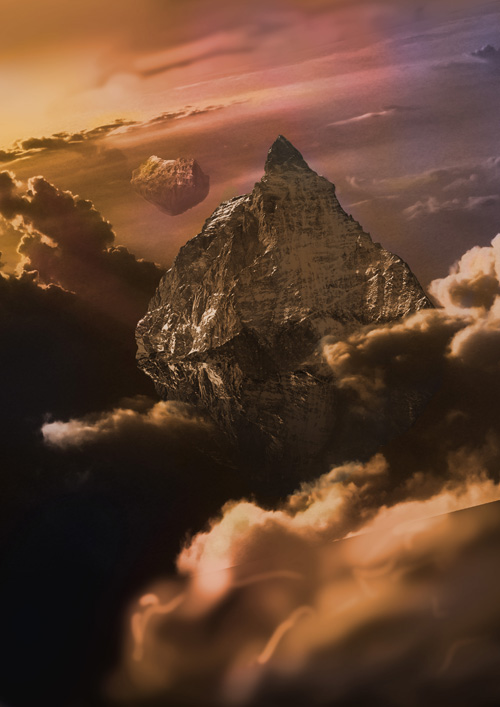
Tout de suite, cela prend forme, bien que ce ne soit encore que le début…
Etape 6 :
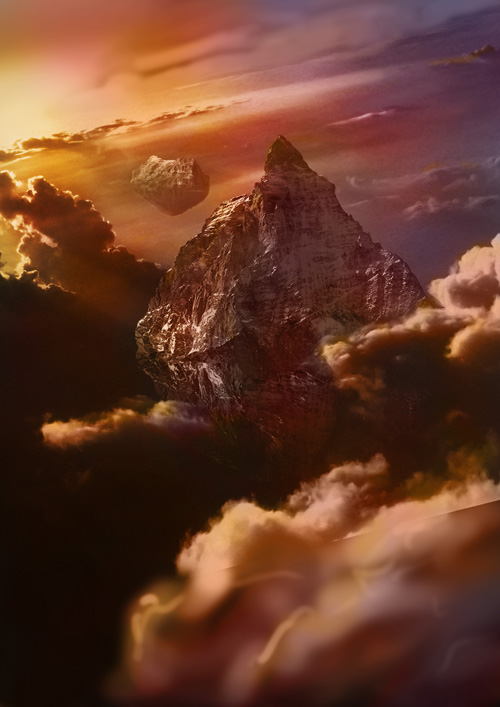
Je continue simplement la recherche de teinte et une fois la bonne obtenue, je duplique le calque (Ctrl+J) pour que ce soit plus coloré puis je fusionne ce calque (Ctrl+E) pour n’avoir qu’un seul calque de teinte. Je retouche encore la couleur là où je le souhaite jusqu’à ce que je sois à peu près satisfait.
Etape 7 :
Je décide d’intégrer un élément au premier plan pour donner de la profondeur et j’ai tout de suite penser à un oiseau car en plus de cela il ajoute un peu de vie à l’illustration ainsi que du dynamisme. Le fait qu’il vole vers l’île n’est pas un hasard non plus, c’est mieux que si l’oiseau volait de la droite vers la gauche par exemple, cela n’aurait pas autant de sens tandis que là l’oeil est dirigé en direction de la destination de l’oiseau : l’île volante.
Je le détoure, je le glisse et je joue avec les courbes comme toujours. Je rajoute du rouge, du jaune, je l’assombris et j’enlève du vert, tout ça en faisant Ctrl+M et en modifiant les courbes de chaque couleur. Vous remarquez que les étapes sont toujours les mêmes pour intégrer proprement un nouvel élément, donc autant s’entraîner !
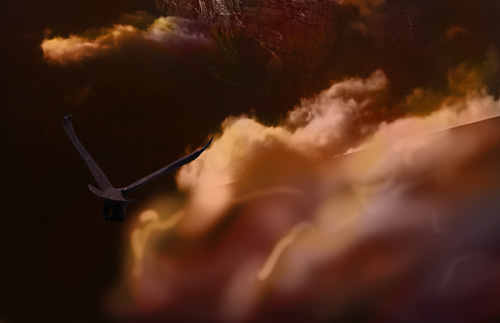
Ensuite, je le floute ce qui ajoute de la profondeur et du réalisme. En plus de ça, je commence à peaufiner un peu les nuages peints en haut du matte painting.
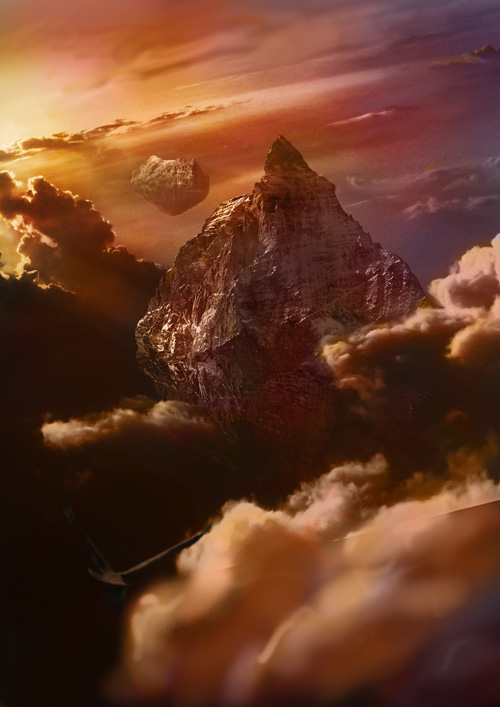
Etape 8 :
Dans cette étape, je réalise les espèces d’oeufs qui flottent dans les airs. Ce genre d’effet est facile à réaliser comme vous allez le voir. Avec la plume, je trace la forme que je remplis de bleu (comme sur l’oeuf de gauche en-dessous) sur un nouveau calque. Je duplique ce calque (Ctrl+J) et je le floute (Filtre>Flou gaussien) suffisamment pour que cela ressemble à une lueur.
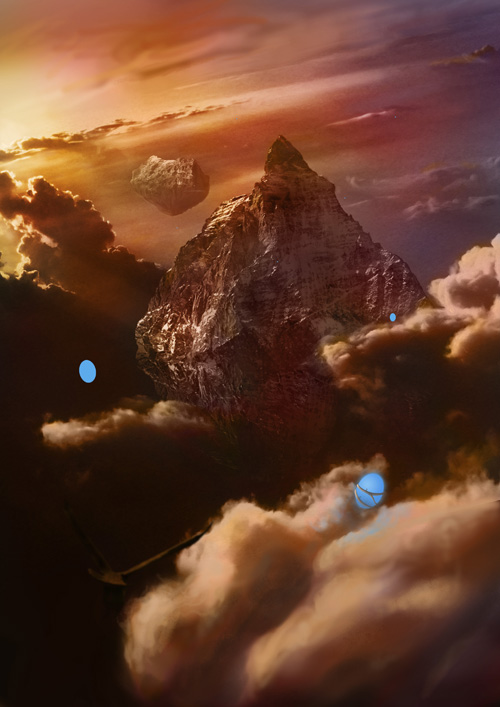
Ensuite je lui applique un dégradé radial réglé comme ci-dessous :
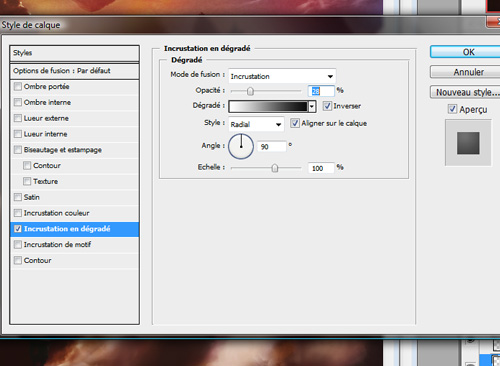
Dernier élément pour ces oeufs, l’espèce d’armature métallique. Sur un calque par-dessus, avec le pinceau si vous avez une tablette graphique ou à la plume, dessinez une forme grise. Sur un nouveau calque par-dessus, il suffit de rajouter un jaune très clair qui simule le reflet de la lumière et le tour est joué. Vous noterez qu’à cette étape j’ai également amélioré le rendu des nuages peints en haut et en bas…
Etape 9 :
Nous voilà proche de la fin. Je décide de rétrécir un peu l’île flottante et de revoir les teintes de l’image. J’ajoute aussi une lueur sur le nuage en bas à droite qui provient de l’oeuf bleu et je finis les autres oeufs.
Je m’attaque ensuite à un détail qui a son importance : les chaînes sous les îles sur un nouveau calque, toujours en-dessous du calque de teinte. Au pinceau, avec un jaune pâle, je peins simplement et rapidement les maillons.
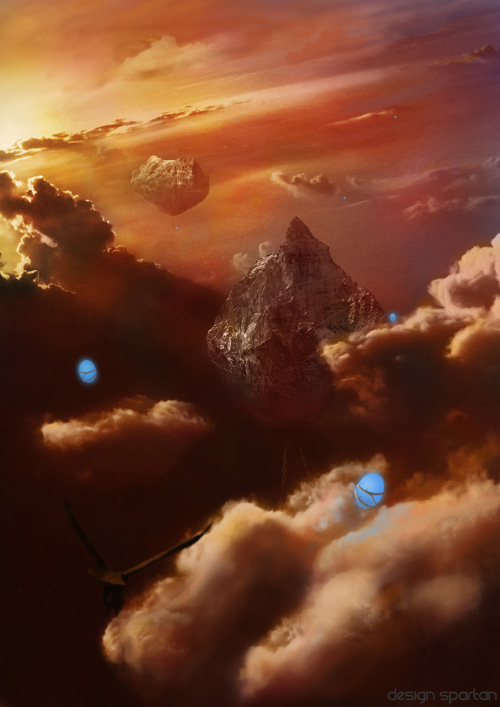
Etape 10 :
Dans cette avant-dernière étape, je réajuste les teintes (oui, pour changer) et je décide d’ajouter une tour à la montagne. Pour cela, je suis allé chercher une photographie de tour, et je l’ai intégré comme pour le reste, en jouant beaucoup avec les courbes et les niveaux (Ctrl+M). Je me suis également servi de l’outil Densité + et – pour assombrir ou éclaircir les versants de la montagne ainsi que les faces de la tour.
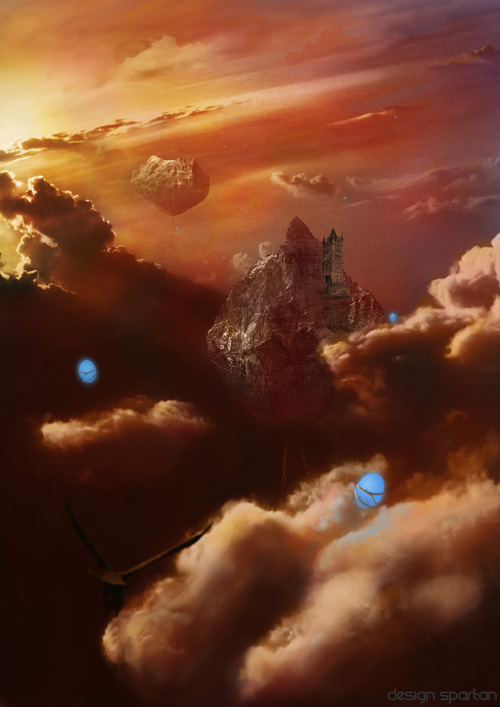
Etape 11 :
Dernières modifications, derniers ajustements puis j’ai jugé que cela serait suffisant pour ce tutoriel bien que le rendu puisse être encore amélioré. Mais ce serait trop long et vous avez déjà l’essentiel ! Voici le résultat final :
J’espère sincèrement que ce tutoriel vous aura appris certains procédés, des astuces ou autres et qu’il vous a plu. Le prochain tutoriel que je réaliserai sera à nouveau un tutoriel vidéo, gardez l’oeil ouvert !
Auteur: Gaétan Weltzer, comme toujours en fait.

Bboy SiolA -
Salut Spartans, ce matin (sans mentir) je me suis dit qu’il fallait que je me rentraine au LP et boum je vois ton tutos ;p. Bon j’avais déjà réalisé une « ile flottante » il y a quelques mois (my first) avec les techniques similaires, j’avais un peu utilisé des précédents tutos ^^. Sinon bon tto comme d’hab 🙂
http://www.picdo.net/Fichiers/96a5ca5c1a5e9f04fefeca55caef066/Lps-Island.jpg
C’est bof hein ? ^^
Benjigarner -
C’est sympa ces tutos 🙂 Le résultat final est joli 😉
Pour rebondir sur cette mauvaise blague j’aurais envie de dire que c’est bien de mettre des oeufs opour faire des ïles flottantes 😀 …. bref
si-k -
merci pour ce tuto 🙂
zzentry -
Bon tuto merci bien spartounet, mais je vais être sympa et je vais t’éviter la blague foireuse 😉
Sk' -
hm…,je me la pète pas mais,c’est moi qui a réussi le tuto (Je trouve même que j’ai fait mieux que le tuto =° )
http://binicaise.unblog.fr/files/2006/12/illeflottante01.jpg
…
Design Spartan -
Héhé merci à vous, pas mal Bboy c’est perfectible mais j’aime bien !
Bon je crois que dans quelques jours je décernerai le trophée de la meilleure blague en commentaire (si, si, j’éditerai le tutoriel ;)). Benjigarner s’est fait devancer par Sk’, n’essayez pas de faire mieux (par pitié… :P).
niko0os -
Pas mal ce tuto, j’avais justement l’intention de me lancer dans le matte painting, allez apres ma semaine d’exams je le testerais plus en détails et je te donnerais mes impressions 😉
bobmartien -
Sympas le tutos, J’aime les couleurs 😀
Tu aimes mettre un élément en premier plan ? On retrouve d’ailleurs le même oiseau sur « Pyramid » de toi ^^
ça me donne l’impression de « suivre » l’oiseu un peu en caméra embarqué 😛
Bref, vraiment cool 😀
@SK: C’est sur ton île est bien meilleur que le tutos mdr 😉
jone -
Bien joué le tutoriel moi, qui flanchait sur les techniques…bravo ! simple et efficace…
big up et merci. 😉
FragerxX -
Wow,super tuto ça donne envie!
J’ai du boulo a ce que je voie mais grace a tes tuto je vais gagner du temps
Tarek -
Salut, le tuto est vraiment sympa, mais la partie ou tu utilises le pinceau pour les teintes, là je ne comprends pas T_T, la création reste grise aucune couleur ne veut apparaitre ? pourquoi ?
Merci en tout cas.
Design Spartan -
As-tu bien mis le calque en mode « Teinte » ? L’opacité du pinceau est-elle bien réglée ? Je ne peux pas plus t’aider malheureusement car c’est assez « basique ».
Tarek -
Oui oui, bien sûr, les teintes n’apparaissent qui si je ne supprime pas le claque « courbes », si je le supprime, mon image est grise, si je le laisse mon image reste jaune, et je peux régler les teintes avec le pinceau, peut-être qu’il ne faut pas supprimer le calque « courbes » non ? as-tu une solution ?
Merci de m’avoir lu, très bon tuto.
Design Spartan -
Hum ton problème me semble assez bizarre, peut-être as-tu lié les calques accidentellement (Alt+Clic entre les deux calques). Sinon si le calque Teintes est visible uniquement par-dessus le calque de courbe ce n’est pas un problème, garde les deux.
Désolé de ne pas pouvoir plus t’aider.
Tarek -
Oui la deuxième idée parait correcte, ce n’est pas grave, bonne continuation a toi.
Arno -
c’est très esthetique et sympa à faire, toujours dans ta bonne humeur Spartan. Tu n’aurais pas pu flouter un peu les plans les plus loins pour accentuer l’effet de profondeur de l’image? même si je sais qu’on a jamais terminer une compo…
Continue à nous faire plaisir!
Design Spartan -
Effectivement Arno, j’aurai pu flouter le fond de l’image mais comme je l’ai préciser j’aurais pu passer beaucoup plus de temps dessus pour la perfectionner mais vu qu’il ne s’agit « que » d’un tutoriel, je pense que cette base est suffisante 😉
Je réfléchis déjà au prochain tuto !
stouf -
bon sayé j’ai enfin terminé le matte painting de cette île flottante , je n’ai pas vraiment inové mais je trouve que le resultat final est pas trop mal 🙂 j’ai meme réussi a faire des nuages a la tablette en bas a droite :p:p
http://img166.imageshack.us/my.php?image=ileflottantemattepainti.jpg
Design Spartan -
Pas mal comme résultat ! Et sympa ces vaisseaux en plus 😛
stouf -
merci 😉
Matthias -
Hey hey, très joli tutoriel, bravo! il manquerait peut-être quelques détails au niveau de la création de la partie inférieur de l’île et de la fusion des deux blocs x'( Je commence a comprendre le sens de « matte painting » et pour ça je te remercie 😉
Mon résultat est là:
Je n’ai effectué aucune finition par contre…
Saurais tu comment changer la face éclairée de la premiere île? Ici, la lumière de correspond pas a la source :s
Encore bravo 😀
Matthias -
http://img38.imageshack.us/img38/6269/ileflotante.jpg
Erreur de copier/coller desoler T_T
Design Spartan -
Merci Matthias, oui en effet, la création pourrait être améliorée sur plusieurs points je sais, mais ce n’était pas dans les objectifs du tutoriel 😉
Concernant ta créa, le résultat est pas mal on sent bien l’impression de grands espaces. Sinon pour ton problème de source de lumière il n’y a pas d’autres choix que de soit effectuer une transformation sur la montagne (mirroir), soit de passer par-dessus pour retracer les ombres et la lumière (outil densité et/ou pinceau).
Mais c’est pas facile et plutôt long ! Bientôt un nouveau tutoriel 😉
hugoflash -
salut, je débute…oui je sais, sa fait mal de dire sa…mais j’ai trouvé ton tuto super attractif et suffisamment facile pour qu’un noob comme moi réussissent à le faire ^^
mes voilà je voudrai savoir se que vous en pensez (oui je sais, vous n’avez pas que sa à foutre ^^) mais bon, c’est pour la bonne cause …diminuer le nombre de noob sur terre XD
http://www.picdo.net/Fichiers/03fb103960a456a4454d8b38f445b2/cloudy-sky-with-su2n-dispersing-cloudsdsc03863-2-copie.jpg
Design Spartan -
Je te remercie hugoflash et il n’y a pas de soucis, au contraire c’est bien que vous postiez le résultat final !
Alors concernant ton image je trouve le résultat plutôt correct, la photo de base des nuages est bien choisie. Pour les critiques qui font avancer la première chose qui m’a choqué est ce vert fluo beaucoup trop agressif. Ensuite le dégradé de couleur est bien trop direct (sur la droite surtout). Enfin, l’intégration de certains éléments seraient à peaufiner mais sinon c’est pas mal, on voit que tu as bien compris le tutoriel.
stouf -
j’aurai dit la meme chose! Le vert des oeufs est un peu trop flash et le degradé a droite n’est pas assez etalé tu aurai dut l’adoucir un peu!! sinon c’est bien pour un debut 🙂
hugoflash -
ok, merci….
voici une toute petite amélioration en espérant avoir suivi vos conseil…
pour se qui est du fort dégradé avec le coté droit plus sombre c’était faits intentionnellement, j’ai améliorer les œufs et retoucher vite faits le bateau et les iles…
mais bon je vais arrêté là, je trouve que pour un noob c’est un bon début, je le retoucherais quand j’aurais acquis d’autre aptitude dans le dommaine du photomontage ^^
http://www.picdo.net/Fichiers/e96ae7a74f7ad2302b2a4e71afd32389/cloudy-sky-with-su2n-dispersing-cloudsdsc03863-2-copie_2.jpg
Design Spartan -
C’est déjà mieux, bon travail !
Filip -
you make it all look to simple 😀
Design Spartan -
Hehe that’s the secret Filip 🙂
amsté -
o0 c’est bien beau tout sa =)
Mais …il m’as fallu 1H pour comprendre que le point de fuite etait une solution bien plus pratique que le floutage pour la profondeur ><
Design Spartan -
Il y a toujours plusieurs méthodes possibles pour arriver à un résultat, je ne fais qu’en montrer une parmi d’autres mais c’est vrai que cette solution très peu utilisée mériterait plus d’attention.
Content que le tutoriel te plaise.
amsté -
Sinom 2 questions 🙂
En quel format tu as enregistré ton rendue final ??? Parce que de mon coté j’ai tjrs un obscurcissement de l’image.
Et sinon vu que je suis a peu prés sur a 95ù que tu connais photoshop b1 mieux que moi , tu ne connais pas un outils du même style que point de fuite qui permettrait de travailler dans un plan 3d et/ou avec plus de 4 point ???
ty
Design Spartan -
Si par « format » tu entends quelle qualité, c’est à 10/12 lors de l’enregistrement en JPEG. Pour ce qui est du point de fuite je ne comprends pas trop ta question, mais un plan se définit toujours par 4 points (s’il pouvait y en a plus, ils seraient superflus).
Après peut-être que je me trompe, je me suis très rarement servi de cet outil.
amsté -
Ah wi super pour l’enregistrement (enfin pas trop l’augmenter par contre 🙂 )
Sinon ce que je voulait dire par plan (en fin espace 3D) serait un peu comme le point de fuite mais avec plus de point de sorte a ce que l’image epouse les forme créer (style blender mais je sais que toshop peut mais ou )
Design Spartan -
Oui je crois que je vois ce que tu veux dire mais je ne sais pas du tout si cela est possible, désolé. Direction Google mon ami 😀
Myne -
Salut salut =)
Tout d’abord merci pour ce magnifique tutoriel très bien expliqué =)
J’ai essayé de reproduire la même chose que toi, mais je pense que sa a loupé x) :
http://photomaniak.com/upload/out.php/i833869_skyland.png
Je n’ai pas réussi les oeufs, sa me donne des formes marrons avec des lianes
jaunes dessus…
Qu’est-ce que je pourrais rajouté ou extraire, pour avoir un meilleur rendu ?
J’ai pas l’impression que sa fait îles flottantes la.
Voilà merci 🙂
Design Spartan -
Je suis content que tu l’aies apprécié Myne. Concernant ton matte painting, il y a une « règle » que tu n’as pas appliqué : il s’agit de la perspective atmosphérique. Pour faire simple, ta deuxième île ne colle pas parce que sa perspective est fausse, rend la tout simplement plus clair, ce sera mieux ! 😉
Pour tes oeufs le principe est le même ! Ton deuxième oeuf doit être plus clair et moins saturé que le premier. Ajoute leur également un petit dégradé pour les rendre moins plats.
Ton texte est illisible aussi, fais attention ! 🙂
mel -
Salut Spartan et merci pour ce tuto. J’ai cependant une question, les nuages que tu as rajoutés, tu les as fait à la main? Enfin de toi même ?
Design Spartan -
Oui, les morceaux qu’il manquait. Un mélange de painting et de tampon de duplication.
mel -
Ah ok, merci 🙂
Marion -
Coucou, j’ai acquis Photoshop il y a peu et j’ai fait 2-3 tutos avant. Enfin, tout ça pour dire que je suis novice. =)
J’ai trouvé ce tuto génial, à la fois clair et précis, et laissant de plus part à une certaine créativité. Je vous montre le résultat: http://img189.imageshack.us/img189/369/ilesfantastiquesdanslec.jpg
Bon, l’image est loin d’être parfaite, mais pour un début, je m’en contente. Photoshop est un programme complexe aux capacités infinies je pense, donc c’est pas en deux jours qu’on devient expert (en tout cas pas moi ^^). Peut-être que je retravaillerai l’image quand je serai plus expérimentée mais là j’ai besoin d’une pause!
Merci pour les explications et bravo!
Design Spartan -
Salut Marion, sympa le résultat pour une toute novice. On sent bien que tu as compris les étapes clés du tutoriel et que tu sauras le réadapter si besoin vu la liberté que tu as su prendre.
Pour les critiques constructives : l’oiseau en haut à gauche ne s’intègre pas du tout, il est trop noir. Ensuite, les couleurs sont un peu trop saturées je pense, et la ligne qui enroule l’île est un peu trop opaque. En tout cas, beau boulot, continue !
Marion -
Merci pour les critiques, j’en prends note! =) En fait j’avais déjà quelques notions car j’utilisais Photofiltre Studio avant, donc l’histoire des calques je connaissais plus ou moins, mais Photoshop cs4 est quand même beaucoup plus développé, y a pas à dire!
La pause durera sans doute plus longtemps que prévu car le Père Noël m’a apporté une guitare, mais je reviendrai plus tard ici, j’adore! 😉
Bonnes fêtes de fin d’année!
SDavid -
Monsieur Gaétan!
Je ne parlerai pas de tes tutos, qui sont impeccables. (Bon ok j’en ai parlé …)
Je tenais à te féliciter pour l’éfficacité et la patience que tu as lorsque tu reponds aux autres blogueurs.
Faire un tuto c’est une chose (et tu le fais très bien d’ailleurs) , l’entretenir en est une autre.
Pour ma part, j’épluche ton blog avec des yeux émerveillés.
Félicitations!
Design Spartan -
Et ben merci, que pourrais-je dire d’autre ? 😛
Pour ce qui est des tutoriels, je suis en train de tout organiser pour le site de tuto qui devrait ouvrir dans les semaines à venir.
Ludo -
Merci pour ce tuto génial, super hard de trouver du tuto matte painting…
Viens jeter un coup d’oeil sur mon blog, et n’hésites surtout pas à me donner quelques axes de progression!
http://ludovicleleu.wordpress.com/
Encore Merci
Sherkanne -
Superbe tuto!
Je me suis lancée dedans mais j’ai rencontré un problème que je n’arrive pas à resoudre: mon calque de courbe est bloqué en niveaux de gris (pourtant j’ai bien fait attention à tout mettre en RVB… Je ne trouve pas de solution, c’est peut etre un peu basique mais bon… Si vous pouvez m’aider 🙂
Design Spartan -
@Sherkanne : que veux-tu dire par « niveaux de gris » ? As-tu bien un calque sélectionné (et non son masque d’opacité) ? As-tu la bonne couche RVB sélectionnée (sait-on jamais) ?
Sherkanne -
Oui c’est la bonne couche RVB l), je suis sur le bon calque, tout à l’air correct, simplement, dans la fenetre du nuancier la petite icone (avec la petite fleche) en haut, au dessus de la fenetre des options de courbe ne me propose que les niveaux de gris sélectionnés du coup (le reste etant grisé), en gros je ne peux pas passer le calque de courbe en RVB ou autre….Je pratique un peu photoshop mais je ne me suis jamais confronté à ce probleme ^^’….
Design Spartan -
J’avoue ne pas trop comprendre ton problème. Je ne vois notamment pas le rapport avec la fenêtre du nuanciers. Peut-être qu’un screenshot aiderait à voir ?
Sherkanne -
je t’en met deux, j’ai trifouillé un peu le calque et ses emplacements histoire de voir d’où ça pouvait provenir mais je n’ai pas trouvé. (Je sens le truc ridicule qui bloque pendant des heures…)
http://a.yfrog.com/img202/9206/screen1vb.jpg
http://a.yfrog.com/img547/3162/screen2h.jpg
Design Spartan -
Je crois que ton problème n’en est pas vraiment un, mais je suis pas sûr de répondre à la bonne question pour le goût. En fait quand tu crée un calque de courbe de réglage, tu ne peux pas dessiner ou écrire dessus en couleur vu que c’est un calque de réglage. Tu peux juste interférer sur son masque d’opacité (qui est bien sélectionné en même temps que le calque de courbe si tu regardes dans ton screenshot). Comme il s’agit d’un masque d’opacité tu ne peux peindre dessus qu’en niveaux de gris ! Voilà pourquoi ton nuancier est juste en niveaux de gris. Mystère résolu, enfin je crois.
DELTAPRIME -
Salut à vous j’ai réalisé sa en suivant le tuto, serait-ce possible d’avoir un avis??
http://img138.imageshack.us/img138/8024/mattepersotest.jpg
Merci à vous
Design Spartan -
Salut DELTAPRIME, je vais te donner mon avis sur ta création. Pour les points à améliorer il y a avant tout la montagne dont le contour est dur à imaginer et trop flou, pareil pour le bas du bateau qui est tout flou. De plus on voit trop que la montagne a été dupliqué en sa moitié. Ensuite le deuxième gros point concerne les couleurs qui semblent trop ternes. Je pense que tu peux y aller plus franchement dessus. Sinon le fond nuageux est bien ainsi que le bateau etc, on sent que le tutoriel a été compris.
Sherkanne -
Je n’ai pas très bien compris, je pensais me servir du masque de courbe pour donner une couleur a l’ensemble de l’image, non pour dessiner dessus (n’est-ce pas comme ça que tu as fait?), mais dans tous les cas je n’arrive pas à resoudre mon probleme…
Deltaprime -
Je suis d’accord avec toi pour ce qui est de la montagne, en fait je suis parti d’une espèce de triangle que j’ai dupliqué 4 fois, ce qui explique l’impression de symétrie 🙂 Pour le bateau, je l’ai un peu massacré au détourage, et j’ai bien tout caché sous une grosse couche de flou
Par contre mes couleurs me vont bien, j’ai voulu une ambiance et un grain intermediaire entre de la peinture et une photo.
En tout cas tu m’a donné envie d’aller plus loin dans le matte painting. A l’occasion je posterais quelques créas dans le coin.
Bonne continuation
Design Spartan -
@Sherkanne : Les courbes sont en effet là pour jouer sur les couleurs et la luminosité. C’est pour cela que je ne comprenais pas au début pourquoi tu me parlais de nuancier et de couleurs, tu n’en as pas besoin puisque tu cliques sur les courbes. Après je t’ai tout de même expliqué pourquoi dans le nuancier tu n’as que les niveaux de gris, mais ça n’a aucune importance pour utiliser les courbes.
Sherkanne -
okay! Désolée j’ai arrété la lecture du tuto au moment ou je me suis trouvée bloquée 😀 merci pour ton aide 😉
TeaR -
Bonjour 🙂
Ca fait un petit moment que j’avais vu ce tutoriel en m’étant dit que le jour où je voudrai faire du mattepainting, ce serait l’endroit parfait pour commencer. Mais enfer et damnation ! Les images n’apparaissent pas :p
Est-ce passager ? Juste moi ?
Merci d’avance.
Design Spartan -
@TeaR : Voilà c’est corrigé, en changeant de serveurs, j’avais oublié de copier certaines images. Bon tutoriel !
Rikoray -
Hey ! Salut, et déjà merci pour ces excellents tutos. Franchement tu fais des merveilles.
J’ai suivi ton tuto excepté quelques points : Je n’ai pas pris le ciel qui était trop petit, et après je suis parti un peu en freestyle en me laissant aller sur les teintes. (très dur d’avoir de bonnes couleurs comme les tiennes :\) J’ai remplacé les oeufs par un espèce de « vaisseau » qui a jeté l’ancre sur l’ile. Mis une planète etc. Enfin bref. Je suis à moitié content de moi, j’aime pas trop les couleurs.
De plus je n’ai pas tracé de chaînes car euh quand moi je trace quelques choses sur Photoshop, ça fais tout sauf réaliste.
http://img4.hostingpics.net/pics/663504MattePainting.png
Voilà, j’aimerais bien un avis si possible (ce qui va, ce qui va pas, etc.). Et merci encore pour ton superbe tuto qui m’a initié au matte painting !