
Guide du Digital Painting #8 : Texture et Custom brush
Voici encore une partie très importante du Guide du Digital Painting (oui en effet elles le sont toutes…). J’aborde ici la reproduction de texture réaliste et qui dit texture, dit entre autre custom brush !
[Article mis à jour en mai 2014]
Pour information, les textes en bleus et certains schémas dans cet article sont tirés d’un tutoriel de Niklas Jansson, traduit par Herz3leid.
Cet article fait partie d’un guide divisé en plusieurs articles dont le sommaire se trouve ici :
Guide du Digital Painting : Sommaire
Avant de lire la suite, si vous avez manqué le numéro précédent de ce guide, c’est par ici :
Guide du Digital Painting #7 : Couleurs…
Tout d’abord qu’est-ce qu’une texture ?
Une texture est la consistance de l’objet, c’est l’aspect particulier d’un matériau. Dans notre cas c’est par le sens de la vue que nous devons imiter les textures. Il n’est pas encore possible à partir d’un digital painting de stimuler le sens du toucher par exemple. Il faut donc se baser sur l’aspect visuel d’une texture : tout le challenge est donc de faire comprendre quelle est la matière de votre objet : par exemple s’il est en métal et non en caoutchouc. Si on va plus loin, une fourrure douce ne devra pas avoir le même aspect qu’une fourrure rêche ou encore une armure en métal polie reflètera beaucoup plus la lumière qu’une vieille armure en métal usé et sale.
Réussir à reproduire avec brio les textures ajoutera du réalisme à votre digital painting. Cela permet aussi de détailler certaines parties afin de les rendre plus intéressantes. Si vous étudiez les tableaux classiques ou les digital paintings plus récents de grands maîtres, vous remarquerez que bien souvent la partie la plus détaillée et donc celle où les textures sont le plus fidèlement reproduites sont les centres d’intérêts, les points focaux : le personnage central, la zone où l’action se passe, etc…
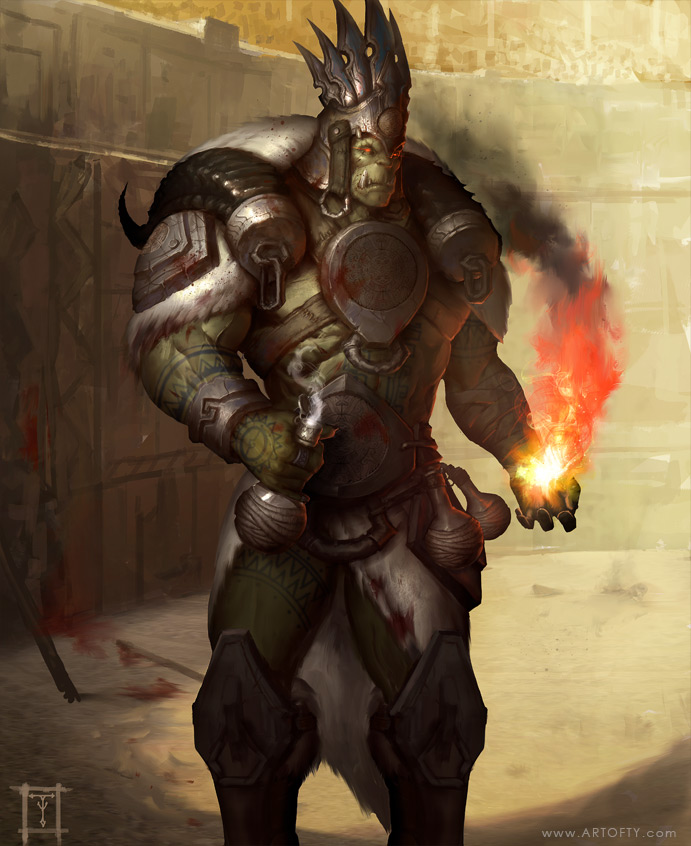
Hex – Veteran Gladiator de Tyler James : on remarque aisément ici comme les textures sont de plus en plus soignées et détaillées lorsqu’on se rapproche du visage du monstre. Les textures se distinguent aisément entre elles : peau, métal, fourrure, cuir, etc…
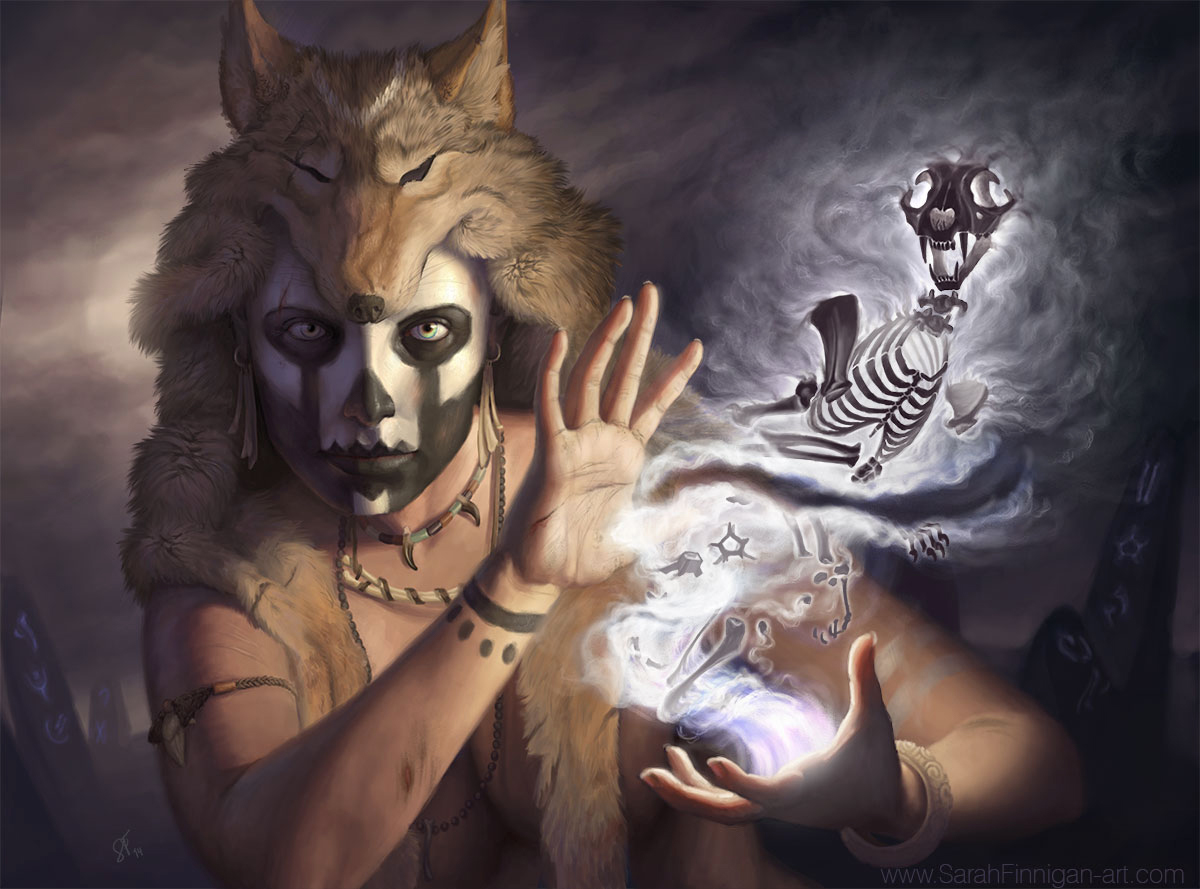
Apprentice Bone Summoner de Sarah Finnigan : Ici le constat est le même : la texture de la fourrure est beaucoup plus détaillée lorsque elle est proche du visage et dans la lumière que celle du manteau au niveau de la poitrine de l’humain.
En théorie
Si vous avez bien suivi les précédents numéros, vous savez déjà que la texture n’est qu’une question de lumière et comment celle-ci se réfléchit sur la matière. En effet, il faut quelque fois se pencher à l’échelle moléculaire pour comprendre. Je vous renvoie au numéro de ce guide concernant la lumière et plus particulièrement sur les speculars pour mieux comprendre pourquoi une surface paraît plus lisse, plus rugueuse ou pourquoi le métal est si brillant, etc…
La texture en pratique en digital painting
Assez de théorie. En pratique, ce qu’on qualifie de « texture » va de la plus grande échelle dans votre digital painting jusqu’au plus petit détail. On peut ainsi parler de texture lorsqu’on qualifie l’aspect du sol ou même d’une dense forêt dans le fond aussi bien que lorsqu’on regarde les détails comme les pores de la peau ou les éraflures sur du cuir.
Je recense trois grandes techniques pour texturer vos matières en digital painting :
- On peut entièrement peindre de A à Z avec une forme de pinceau (un brush) de base tel que le brush rond. Néanmoins si la texture est sur une grande surface ou selon la matière à imiter, cela peut être très long et fastidieux.
- L’emploi de customs brushs (= »formes personnalisées »)
- Enfin vous pouvez utiliser des photos pour plaquer des textures rapidement
1. Texturer avec un brush de base
Cette technique n’a rien de sorcier, c’est même la technique la plus naturelle pour tout peintre, traditionnel ou numérique. Il s’agit à partir d’un même brush de base d’aller du plus grand vers le plus petit. Il s’agit de commencer par définir les gros volumes puis les petits, puis les détails plus petits de la texture en zoomant, et ça ainsi de suite jusqu’à satisfaction. Plus vous détaillez, plus votre texture va logiquement être réaliste. L’inconvénient est que c’est très long selon le niveau de détail recherché.
2. L’emploi de custom brush
Un « custom brush » est un pinceau de forme spéciale avec des propriétés spéciales (un truc vraiment spécial quoi!). Plus que de longs discours je vous ai crée une image montrant différents customs brush à côté d’un brush de base (celui de gauche) :
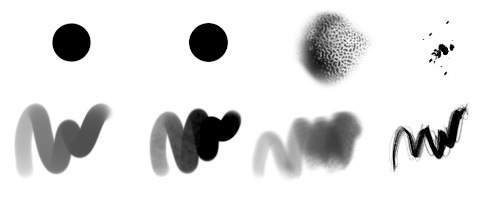
Comme vous le voyez le second reprend la forme de base et j’ai juste appliqué une texture à celui-ci (F5 > Texture) qui n’est visible qu’à une faible opacité. Les deux brushs de droite sont des customs brushs très pratiques : le troisième sert à reproduire la texture de peau ou encore de matériaux rugueux tandis que le quatrième sert à recréer des textures diverses et peut être utilisée pour faire des cheveux, du métal, ou simplement ajouter des détails rapidement.
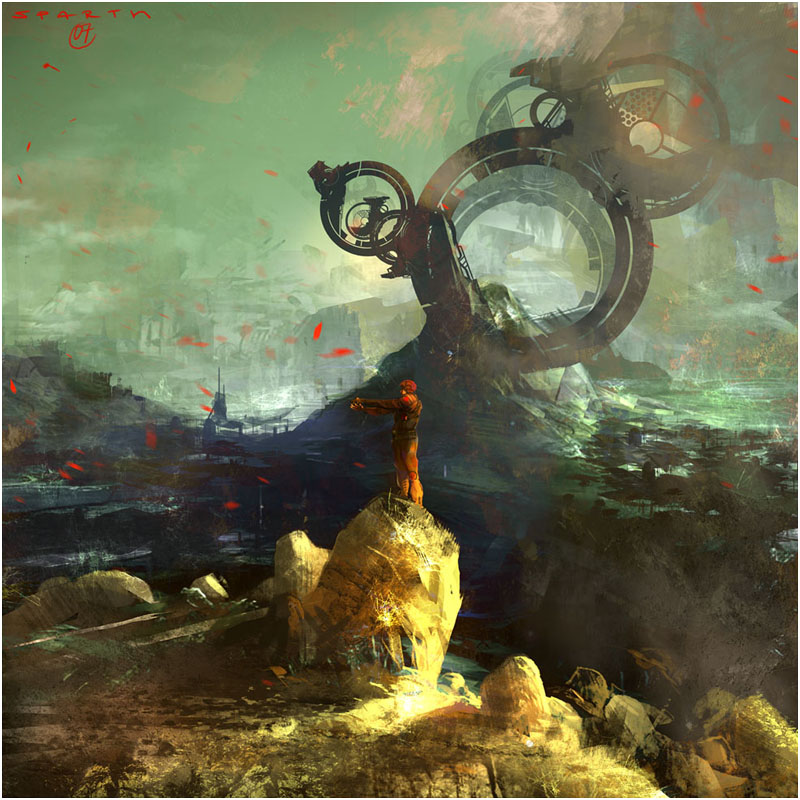
Speed painting de Sparth : l’artiste a employé de nombreux custom brushs afin de gagner du temps ce qui donne ces nombreuses textures nettes et détaillées
Où les trouve-t-on ?
Deux solutions : vous pouvez télécharger des packs de brushs tout faits qu’il suffit de glisser dans le dossier « Formes » de l’installation de Photoshop puis de les charger une fois l’outil Pinceau sélectionné. On en trouve une flopée sur Deviant Art, de tout et n’importe quoi : des nuages, des textures « grunges », des formes vectorielles, etc… seulement attention ! Toutes ne sont pas adaptées au digital painting.
On en trouve beaucoup sur le net mais rien ne vaut les packs de brushs des grands artistes comme Barontieri ou Jonas de Ro par exemple. Pour vous faciliter encore la vie, j’ai un petit article sur ma page Facebook recensant des ressources utiles pour le digital painting et notamment quelques-uns des meilleurs packs de brushs à télécharger :
Liens utiles pour le digital painting – sélection de packs de brushs
L’autre solution est bêtement de les créer soi-même. Il existe des dizaines de tutoriels pour créer ses propres brushs, donc je vous invite à faire une petite recherche si vous ne savez pas comment en réaliser. Je ne m’attarderai pas dessus, nombreux l’ont expliqué avant moi. 😉
Comment bien les utiliser ?
Leur utilisation est très diverse. Ils servent à détailler des matériaux tout comme à créer rapidement un fond texturé ou encore un environnement (par exemple avec des brushs de végétation pour peindre rapidement une forêt dense). Leur utilisation dépasse même celle des textures car certains artistes s’en servent pour créer des formes et ensuite sculpter ces dernières, ce qui nécessite d’avoir déjà un bon niveau.
Vous vous en doutez bien, utiliser des customs brushs peut être très facile tout comme cela peut être d’une grande dextérité. Il faut beaucoup d’entraînement pour appliquer rapidement et efficacement des textures en même temps qu’une bonne lumière. C’est pourquoi l’emploi de custom brush est un incontournable en speed painting où chaque minute compte.
Le point commun à presque tous les customs brushs utilisés pour du digital painting est qu’ils varient en fonctions de certains paramètres, le plus souvent liés à la tablette graphique :
– En fonction de la pression du stylet : Opacité, épaisseur, etc…
– En fonction de la direction du stylet : Angle du pinceau, direction, etc…
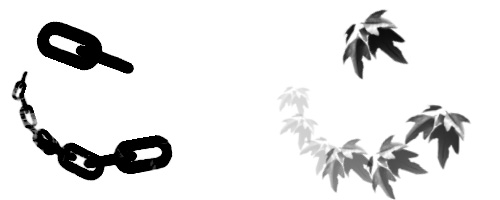
Certains de ces custom brushs sont incontournables comme ce brush pour réaliser des chaînes en un clin d’œil ou encore le second pour la végétation :
Cependant une mise en garde s’impose : malgré leur côté ludique qui fait tout paraître si facile, ce n’est pas le brush qui fera de vous un grand artiste. Un bon digital painter peut réaliser de splendides créations uniquement avec un brush de base. Ne comptez donc pas sur les custom brushs pour faire de vous un bon artiste digital, misez plutôt sur l’entraînement et la passion.
Utiliser efficacement une photo pour ajouter de la texture
Une méthode très simple pour texturer et souvent très efficace est de glisser une photo par-dessus vos calques. Vous pouvez ensuite faire un masque d’écrêtage ou encore gommer les zones non souhaitées. Ensuite il vous reste à tester l’opacité adéquate ainsi que le mode de fusion voulu (Incrustation rend souvent très bien, ou Lumière tamisée).
Tout l’art de l’emploi de photo pour texturer réside dans une utilisation réfléchie et limitée. Notamment pour les débutants, il peut être très facile de tomber dans le piège de cette technique et de trop se reposer sur les photos au détriment du painting. Ainsi les résultats peuvent être très mauvais : vos valeurs peuvent être faussées, les couleurs trop différentes, on la photo tout simplement mal intégrée.
Le mieux est souvent d’utiliser de la photo pour ajouter texture et réalisme rapidement et de ne pas hésiter ensuite à repeindre par-dessus.
Pour mieux comprendre cette technique, je vous renvoie aux exemples en vidéo juste en-dessous :
Quelques exemples en action :
1. Dans l’épisode 42 de sa série de tutoriels de digital painting, Feng Zhu montre comment il détaille son digital painting en variant les techniques : il détaille la majorité de sa création avec des brushs de base puis applique discrètement quelques textures photos :
2. Dans le tutoriel vidéo en anglais qui suit, on peut voir le digital painter utiliser deux différentes techniques pour texturer son digital painting : dans la première partie il utilise des custom brushs pour rendre la peau réaliste avant de nous montrer sa méthode pour texturer à partir d’une photographie.
3. Dans la deuxième partie de son superbe tutoriel de digital painting, Tyler Edlin applique des photographies pour avoir une base de texture dans son digital painting. Ensuite il continue de détailler et d’affiner les textures au pinceau :
Conclusion
Pour ajouter du réalisme il est impératif de maîtriser la reproduction réaliste de textures. Les différentes matières que vous utiliserez seront autant d’intérêt et de détails ajoutés à vos œuvres. Pour cela, trois techniques sont à votre disposition et je vous conseille de toutes les tester afin de développer naturellement le style qui vous convient le mieux. Mesdames et messieurs, à vos stylets !
Auteur: Gaétan Weltzer, comme toujours en fait.


Dr3am -
Magnifique , tres bon ‘tutoriel ‘ ;).C’est incroyable comme il a réussi a donné une tel ambiance en seulement 6min ! ( si tu pourrais m’indiquer ou trouver son brush qu’il utilise en grande partie , le trait horizontal , je le cherche depuis un moment jamais trouvé ..)
J’aurais une derniere chose a te demander ,quand je dessine des visage et que j’essay de texturer la peau , j’y arrive pas du tout , comment faut utiliser le brush ? Faut appliquer les quel reglage du pinceau ? Quel mode ? Et s’il faut une couleur en particulier s’il te plait , tu m’aiderais beaucoup .. 🙂
Imperior -
Ça donne vraiment envie d’apprendre. 🙂
Design Spartan -
Alors Dr3am, pour ce qui est de son brush en trait horizontal, je ne l’ai pas mais tu n’as qu’à le créer tu perdras moins de temps que de le chercher. 😛
Concernant la texture de la peau, je ne saurai pas te donner d’indication précise, je le fait un peu au feeling et de toute manière je ne suis pas encore parfait dans ce domaine. Tout dépend du brush, des fois il faut prendre la couleur plus sombre et texturer par-dessus, des fois l’inverse. Et oui, toujours avec les réglages du pinceau.
Dr3am -
Merci encore de ton aide Spartant 🙂
pour le brush en trait horizontal , j’ai déjà essayé de le créer .. impossible j’arrivais meme pas ^^’
Design Spartan -
Si tu as les brushs de Barontieri (je crois que c’est dans les siens), le carré doit aussi sûrement très bien faire l’affaire. Sinon tu reprends celui-là et tu le modifie juste pour en faire un rectangle bien large et le tour est joué 😉
Dr3am -
J’essayerais , merci beaucoup 🙂
ptitvinc -
ou tu peu tous simplement utilisé les brushs caligraphique !! moi c’est se que je fait
arthelius -
Super, merci pour ces conseils.
A quand le livre ? (moi j’achète)
Gort -
Merci beaucoup pour tout le guide en générale 🙂 Juste dans ce chapitre la vidéo ne fonctionne pas … Je tennais à te le signaler 🙂
Design Spartan -
@Gort : Merci. En effet la vidéo ne fonctionne plus, malheureusement cet article a été publié il y a vraiment longtemps et je pense qu’entre temps la vidéo n’est aujourd’hui plus disponible. Je vais retirer le lecteur, désolé.
Francky -
bonjour
m’intéressant depuis peu au painting (sans avoir créer pour l’instant), je découvre ce site. c’est une mine d’or par un passionné pour les passionnés. un vrai plaisir de lire. ya plus qu’a se lancer !
merci designspartan 😉
Komlanvi -
Bonjour
merci énormément pour ton aide, j’ai vraiment besoin de cela encore merci
RaphaelleM. -
Pile ce dont j’avais besoin !
Un grand merci Gaétan !
Céline -
Bravo!!!! Super guide qui explique bien les différentes étapes du Digital Painting et qui donne envie de se lancer. Merci beaucoup !!!!
Gare -
Salut Design,
J’ai une question pour toi (ainsi que pour les autres digital painters):
quels sont les brushs que vous utilisez et de quelle manière est-ce que vous les paramétrés?
Merci
Encore une fois, j’adore ton site!
Design Spartan -
Salut Gare, le prochain numéro, que je vais essayer de sortir pour fin du mois/début octobre traitera de la création et du paramétrage de brushs.
Pour répondre, j’utilise principalement les brushs de Jonas de Ro et depuis peu j’utilise quelque fois ceux de Remko Troost je crois. Ces brushs ont déjà des formes et réglages particuliers.
En tout cas garde la plupart du temps la variation de l’opacité en fonction de la pression, quelque soit le brush choisi, c’est le paramètre le plus important.
Nofy -
Merci!! Un super guide sur le digital painting qui m’a vraiment appris toutes les bases. C’était très enrichissant, sachant que je ne connaissais rien à ce sujet et que je ne savais pas par où commencer, vraiment un grand merci !!!
Design Spartan -
Heureux que ce guide soit toujours une source d’information précieuse ! 😉
Laurent -
J’ai découvert ce guide hier. 47 ans, je dessine et peints depuis ma plus tendre enfance et je l’avoue, j’ai toujours été réfractaire à la peinture digitale, jusqu’à ce que je m’intéresse de plus près à ce mode d’expression qui est pour moi un mystère total. La découverte de ce guide, m’a conforté dans l’idée de tenter l’expérience et l’achat d’une tablette me parait maintenant indispensable. Me servant déjà de Photoshop, In Design et Illustrator dans mon boulot, la tablette affinera mon travail.
En attendant l’acquisition de cette petite merveille, je poursuis ma lecture et enrichis mes connaissances.
Félicitations pour tout ce travail et merci ! 🙂
Design Spartan -
Merci Laurent, plus de tutoriels vont arriver à l’avenir pour tous les amoureux de la tablettes !
Laurent -
Super ! 😉
kalou -
Vraiment super articles, j’ai appris énormément et même plus que je savais sur les couleurs jusqu’à maintenant, merci !!!
Adilas -
Merci à toi Spartan ! 😀 très bon Tutos ! Malgré que je connaissait pas mal de choses, j’ai aussi beaucoup apprit ! 🙂 notamment avec la lumière réfléchissante ! :O (Je redécouvre le monde maintenant ! xD)
En tout cas, grâce à toi je sens que je vais pouvoir progresser encore plus vite ! 🙂
(J’en est profité pour m’abonner à ta chaine youtube ! ^.^)
mpili -
Merci beaucoup pour sa mais il faut continuer a nous apprendre sur le Digital painting