
Astuce Photoshop #9 : Affichage des Effets de Calque
Voici une astuce qu’il faut connaître car vivre sans elle peut devenir un casse-tête. Cela résout en un clic le problème des effets appliqués à un calque qui possède un masque d’opacité (vectoriel ou de fusion).
Il vous est sûrement déjà arrivé de vouloir ajouter un style à un calque qui possède un masque d’opacité ou un masque vectoriel. Par défaut ce style (prenons une lueur externe) va être affecté à la nouvelle forme crée par la combinaison du calque + du masque qui lui est associé. Seulement, quelque fois, le résultat n’est vraiment pas propre et on aurait préféré que le style de calque, la lueur par exemple, ne soit affecté qu’à la forme de départ et soit elle aussi masquée par le masque de fusion, plutôt que d’en prendre la forme.
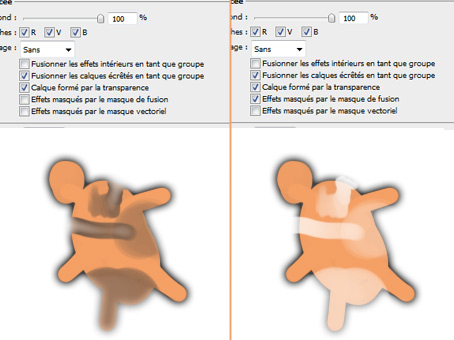
C’est peut-être un brin flou mais l’image ci-dessous devrait plus vous parler. Il est possible donc de régler ce problème très simplement, en cochant une case dans la fenêtre des options de calque.
Double-cliquez sur un calque pour afficher la fenêtre des options de calques et par défaut, dans « Options de fusion » il se trouve une petite série de cases à cocher.
Et là comme par magie, si vous cochez « Effets masqués par le masque de fusion » ou alors « Effets masqués par le masque vectoriel« , selon votre type de masque, les effets liés au calque s’afficheront différemment.
Voyez l’image ci-dessous (oui c’est moche.) :
Simple et pratique n’est-ce pas ?
Auteur: Gaétan Weltzer, comme toujours en fait.


µ -
roh bah oui hein 🙂
Ldoppea -
A noter aussi qu’on peut utiliser la glissière « opacité du fond » pour rendre le calque transparent en ne laissant que les effets du dit calque 🙂
Très utile pour créer des ombres qui ne suivent pas forcement la forme qui les surplombe :p
Exemple : http://divers.ldoppea.com/DesignSpartanOpaciteFond.png
Design Spartan -
Bonne astuce Ldoppea ! 🙂 J’aurais en effet pu le rajouter.
Scaredsim -
Ah bah c’est bon à savoir ça ! Merci pour le tuyau (quand je pense que pour ça, je mettais mon calque dans un dossier auquel j’ajoutais le masque de fusion…tsk!).
ptitvinc -
lol j’y avait meme pas penssez ! merci !
LuciferX -
Effectivement, c’est une option intéressante que tout bon graphiste se doit de connaitre, cependant je dois bien avouer que j’ai rarement besoin de cette fonction.
Perso, j’aurais plus tendance à dupliquer mon calque (comme Ldoppe), ce qui peut présenter un avantage supplémentaire puisqu’on peut jouer sur l’opacité de ce calque séparé, voir même y appliquer d’autres effets !
Ldoppea -
@LuciferX : Bien sûr rien n’empêche de cumuler les deux techniques (d’ailleurs c’est ce que je fait d’habitude). Si tu veux appliquer un masque d’opacité à ma précédente scène, tu es obligé d’utiliser aussi l’astuce de DesignSpartan, sinon ça fait des pâtés car le style de calque suit les nouvelles formes imposées par le masque d’opacité.
Exemple de masque d’opacité sans astuce de DesignSpartan : http://divers.ldoppea.com/DesignSpartanEffetMasqueOff.png
Exemple de masque d’opacité avec astuce de DesignSpartan :http://divers.ldoppea.com/DesignSpartanEffetMasqueOn.png
Dream Art's -
Alors ça… si seulement je l’avais su plus tôt j’aurais pas fusionner sans arrêt mes calques >_<
Design Spartan -
Et voilà une astuce qui servira à beaucoup d’entre nous je crois.
qiyan -
Super option interessante, je ne connaisait pas.MERCI