
Astuce Photoshop #6 : Assigner un raccourci à un script
Les scripts existent depuis la version 7 de Photoshop et permettent d’augmenter sa productivité face aux tâches répétitives. Voyons comment créer rapidement un script et lui assigner un raccourci clavier pour être plus rapide.
Un script Photoshop, qu’est-ce que c’est ?
Si vous ne le savez pas, un script est une suite d’action que Photoshop enregistre pour ensuite les appliquer à d’autres images ou calques. Il en existe des déjà faits et l’intérêt est également de pouvoir créer les siens. Le grand intérêt des scripts est de les utiliser pour des tâches rébarbatives.
Exemple : Vous avez 30 photos à redimensionner en 800*600px ? Plutôt que de les redimensionner une par une, créer un script une fois, enregistrez vos actions et le script fera le reste pour vous !
Encore plus fort : les scripts peuvent inclure des conditionnelles. Par exemple si vous voulez appliquer une bordure verte aux images uniquement qui ont une taille supérieure à 800*600px, c’est possible.
Voilà pour la rapide présentation des scripts, voici maintenant l’astuce suivante : assigner un raccourci clavier pour appeler un script.
1. Créez un nouveau script dans la palette des scripts
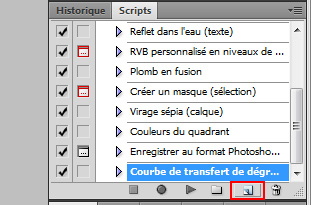
2. Effectuez vos actions
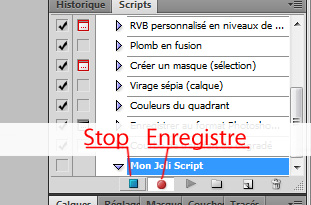
Dès la création du script, Photoshop enregistre vos actions jusqu’à ce que vous cliquiez sur le bouton « Stop ». Si vous souhaitez continuer à enregistrer, cliquez sur Enregistrer, puis à nouveau sur Stop.
3. Assigner le raccourci
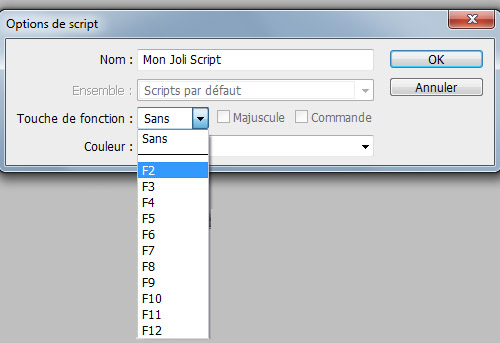
Pour ce faire, double cliquez sur votre script pour que la fenêtre des options s’ouvre. Un menu déroulant nommé « Touche de fonction » se présente à vous, il n’y a plus qu’à choisir la touche de F2 à F12. Maintenant pour chaque document, si vous souhaitez appliquer une action que vous faites souvent (par exemple un redimensionnement, ou appliquer un flou gaussien de 2.5 puis une déssaturation), il n’y aura qu’à presser une touche !
Merci à Aiven pour cette astuce.
Auteur: Gaétan Weltzer, comme toujours en fait.

Helroir -
Je découvre qqchose là ! C’est super utile ! Merci à toi 😉
Ozon3 -
Effectivement le raccourci peut être utile, c’est bon à savoir
merci pour l’info
Laurent -
A noter que l’on peut aller encore plus loin avec les scripts de Photoshop et créer des droplets: http://www.virusphoto.com/5053-creer-un-droplet-pour-photoshop.html
Design Spartan -
Super astuce Laurent, je ne connaissais même pas ces droplets, pourtant j’ai déjà lu ce terme une cinquantaine de fois. Vraiment très pratique !
Nail -
bon a savoir sa … je connaissais pas ^^
Laurent -
Pour les utilisateurs de la version CS4, il est aussi très intéressant de connaitre Adobe Configurator:
http://www.wisibility.com/index.php/post/2008/11/20/1134-tutorial-adobe-configurator
http://www.emob.fr/dotclear/configurator-photoshop-cs4-telecharger-2077
Jay -
Juste ce qu’il me fallait, gain de temps considérable 🙂 Merci